
زنگ نخوردن اپل واچ؛ راهنمای جامع حل مشکل

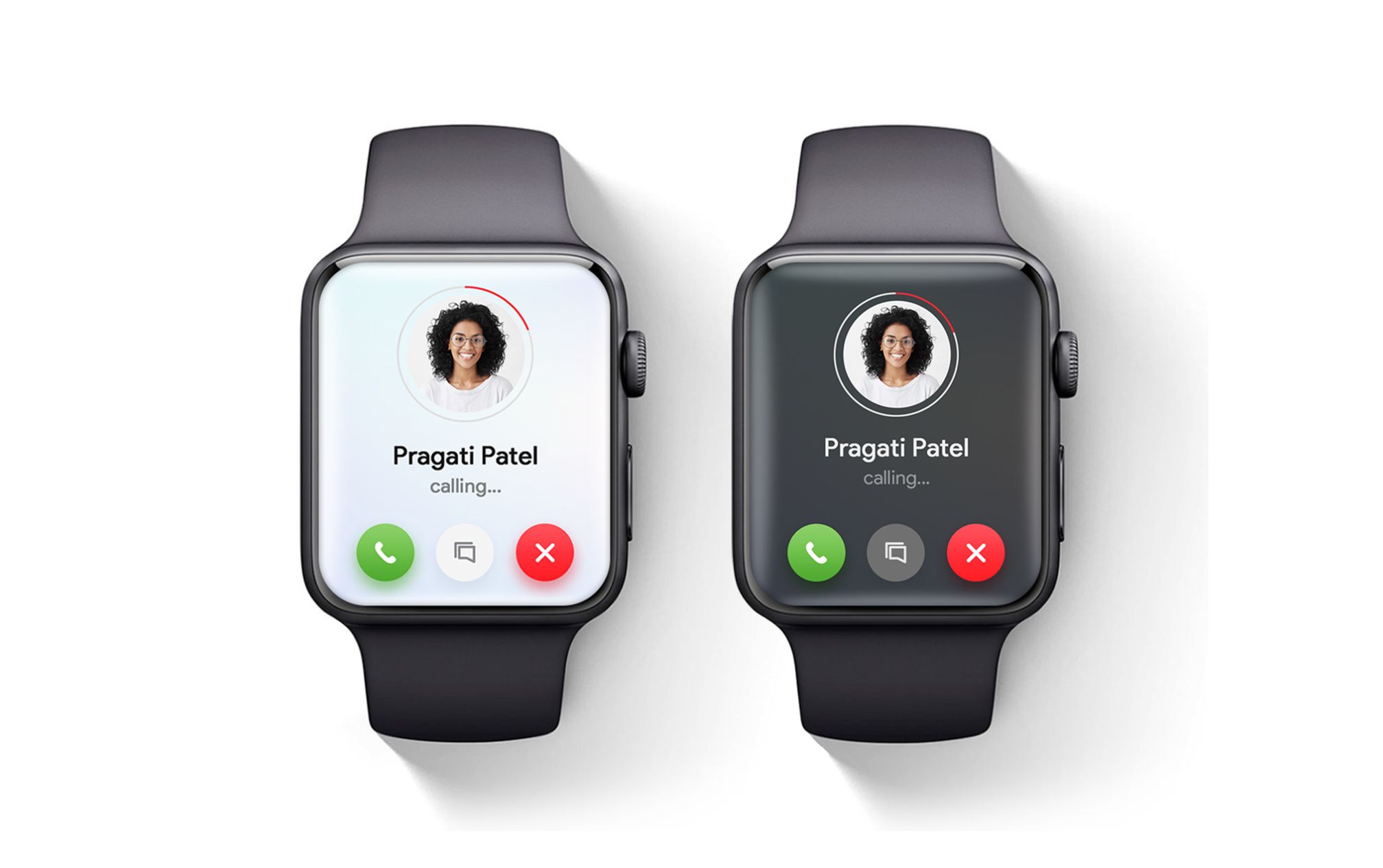
اپل واچ یکی از پیشرفتهترین و پرطرفدارترین ساعتهای هوشمند در بازار است که با امکانات فراوانی مانند نمایش اعلانها، ردیابی سلامتی و فعالیتهای ورزشی، و حتی تماسهای تلفنی به کاربران خود خدمت میکند. با این حال، یکی از مشکلاتی که ممکن است کاربران با آن مواجه شوند، زنگ نخوردن اپل واچ است. این مشکل میتواند دلایل متعددی داشته باشد. در این مقاله، به بررسی علل مختلف و ارائه راهحلهای جامع برای حل مشکل زنگ نخوردن اپل واچ خواهیم پرداخت.
۱. بررسی تنظیمات صدا و هشدارها
اولین گام برای حل مشکل زنگ نخوردن اپل واچ، بررسی تنظیمات صدا و هشدارهاست. برای اطمینان از فعال بودن صدای اعلانها، مراحل زیر را دنبال کنید:
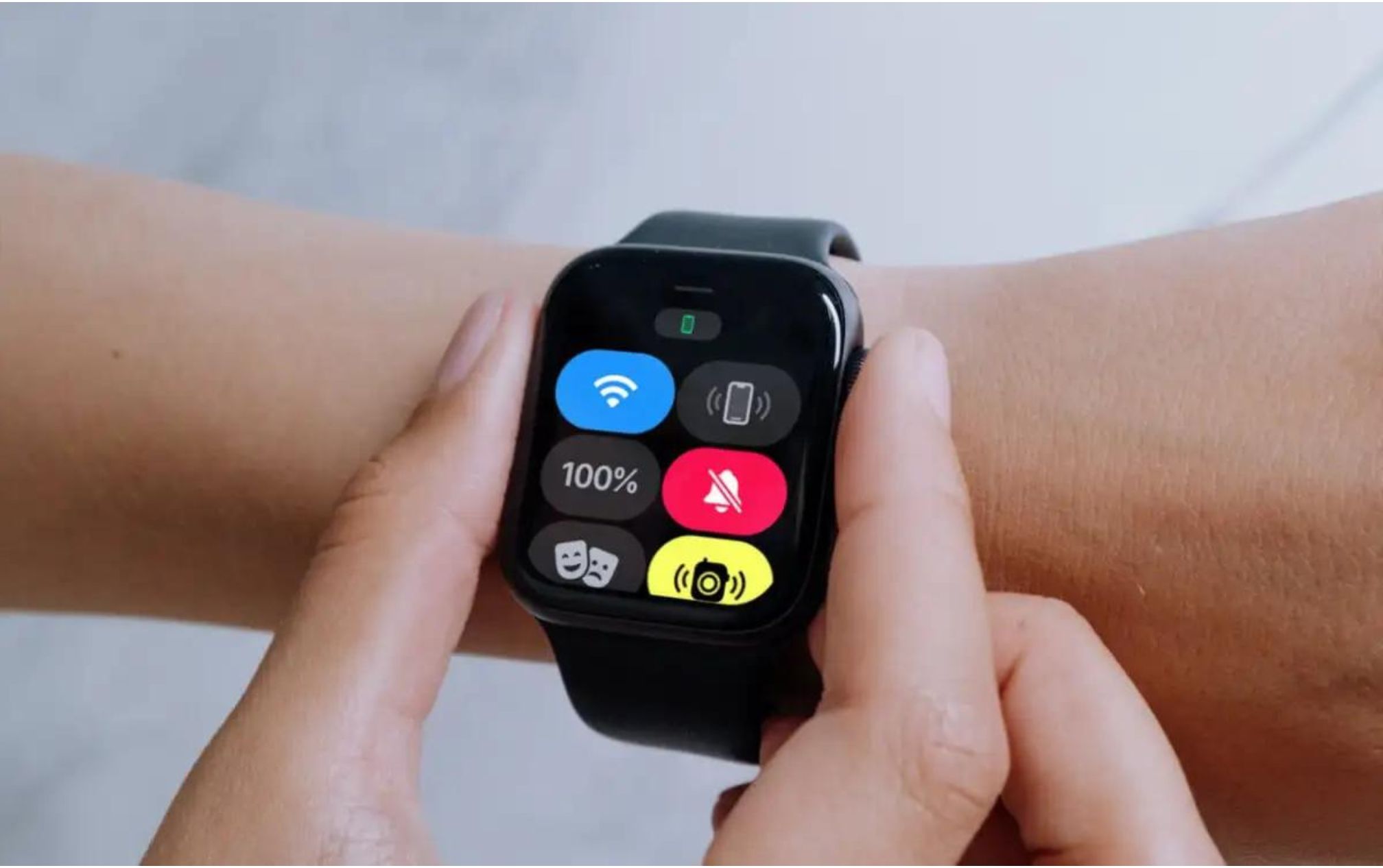
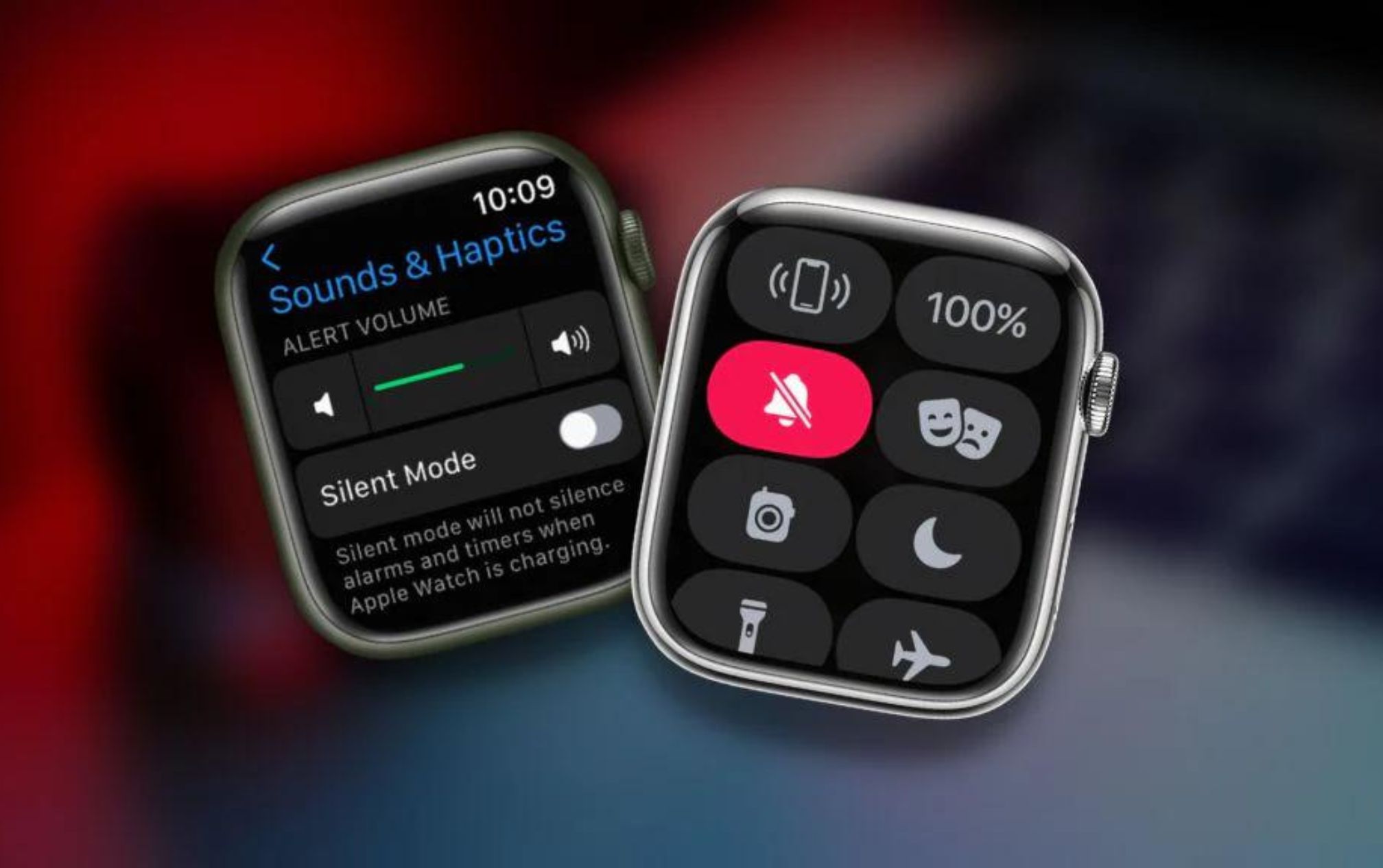
- حالت بیصدا: مطمئن شوید که حالت بیصدا فعال نیست. برای این کار، از صفحه کنترل اپل واچ، نماد زنگوله را بررسی کنید. اگر این نماد قرمز رنگ است، یعنی حالت بیصدا فعال است. با ضربه زدن روی نماد، حالت بیصدا را غیرفعال کنید.
- حجم صدا: حجم صدا را افزایش دهید. به بخش تنظیمات ساعت بروید و گزینه «Sounds & Haptics» را انتخاب کنید. اطمینان حاصل کنید که نوار لغزنده حجم صدا در سطح مناسبی قرار دارد.
۲. بررسی ارتباط با آیفون
اپل واچ به طور مستقیم به آیفون متصل میشود و در صورت قطع ارتباط، ممکن است اعلانها و تماسها به درستی منتقل نشوند. برای بررسی و رفع این مشکل، مراحل زیر را انجام دهید:
- فعال بودن بلوتوث و Wi-Fi: اطمینان حاصل کنید که بلوتوث و Wi-Fi هر دو دستگاه فعال باشند. این کار را میتوانید از طریق تنظیمات آیفون و اپل واچ بررسی کنید.
- فاصله مناسب: مطمئن شوید که اپل واچ و آیفون در فاصلهای مناسب از یکدیگر قرار دارند تا ارتباط بین آنها قطع نشود.
- قطع و وصل مجدد ارتباط: اگر مشکل همچنان ادامه دارد، میتوانید یک بار ارتباط بین دو دستگاه را قطع و دوباره برقرار کنید. برای این کار، به بخش «Bluetooth» در تنظیمات آیفون بروید، اپل واچ خود را انتخاب کرده و گزینه «Forget This Device» را بزنید. سپس دوباره اپل واچ را به آیفون متصل کنید.

۳. بهروزرسانی نرمافزار
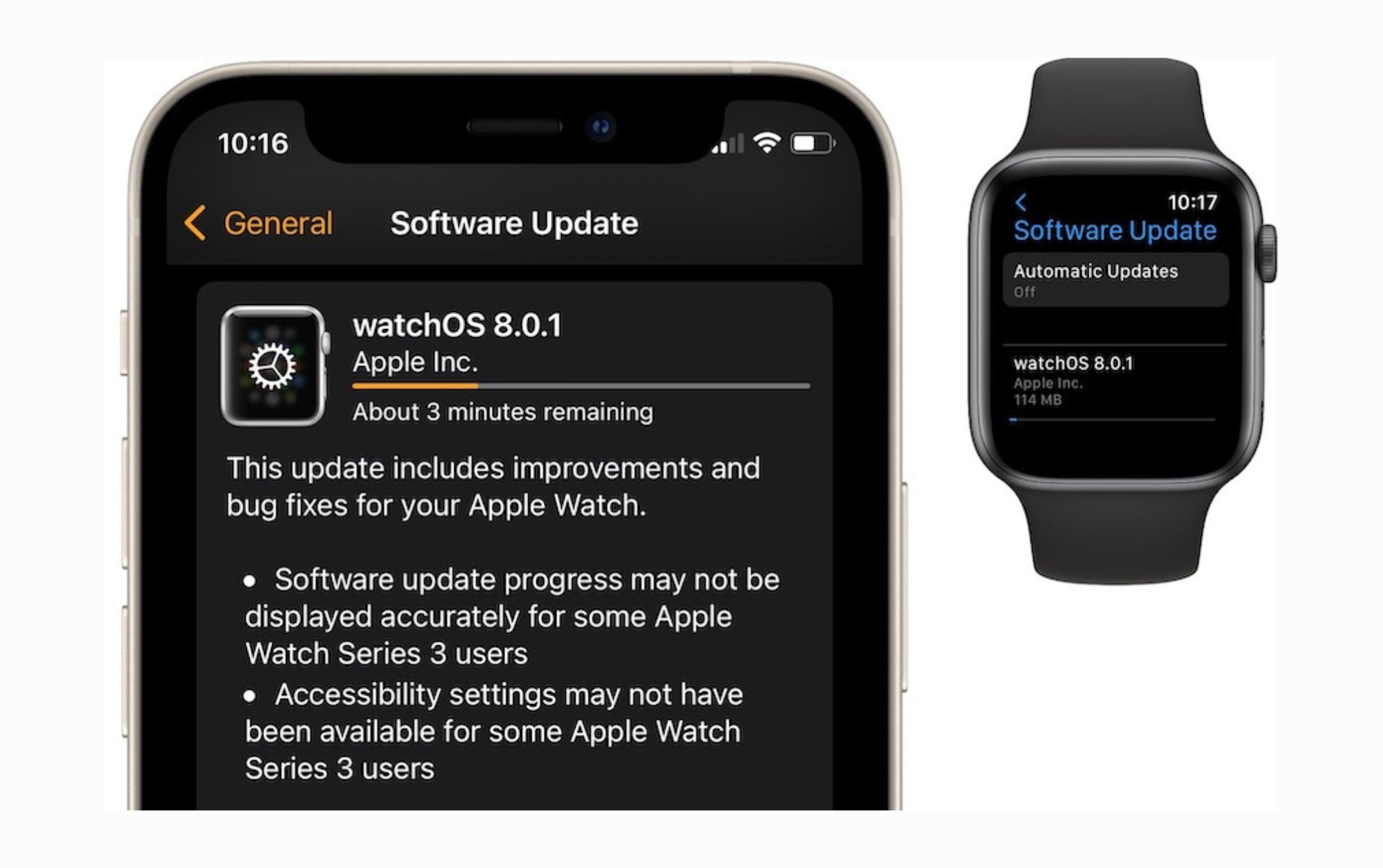
بهروزرسانیهای نرمافزاری میتوانند بسیاری از مشکلات را حل کنند. بررسی کنید که آیا نسخه جدیدی از watchOS برای اپل واچ شما در دسترس است یا خیر. برای این کار، به بخش تنظیمات آیفون رفته و بهروزرسانی نرمافزار را بررسی کنید:
- بررسی بهروزرسانی در آیفون: به «Settings» > «General» > «Software Update» بروید و اگر بهروزرسانی جدیدی موجود است، آن را دانلود و نصب کنید.
- بررسی بهروزرسانی در اپل واچ: به اپلیکیشن «Watch» در آیفون بروید و از بخش «General» > «Software Update» بررسی کنید که آیا بهروزرسانی جدیدی برای watchOS موجود است یا خیر.
۴. ریستارت کردن اپل واچ
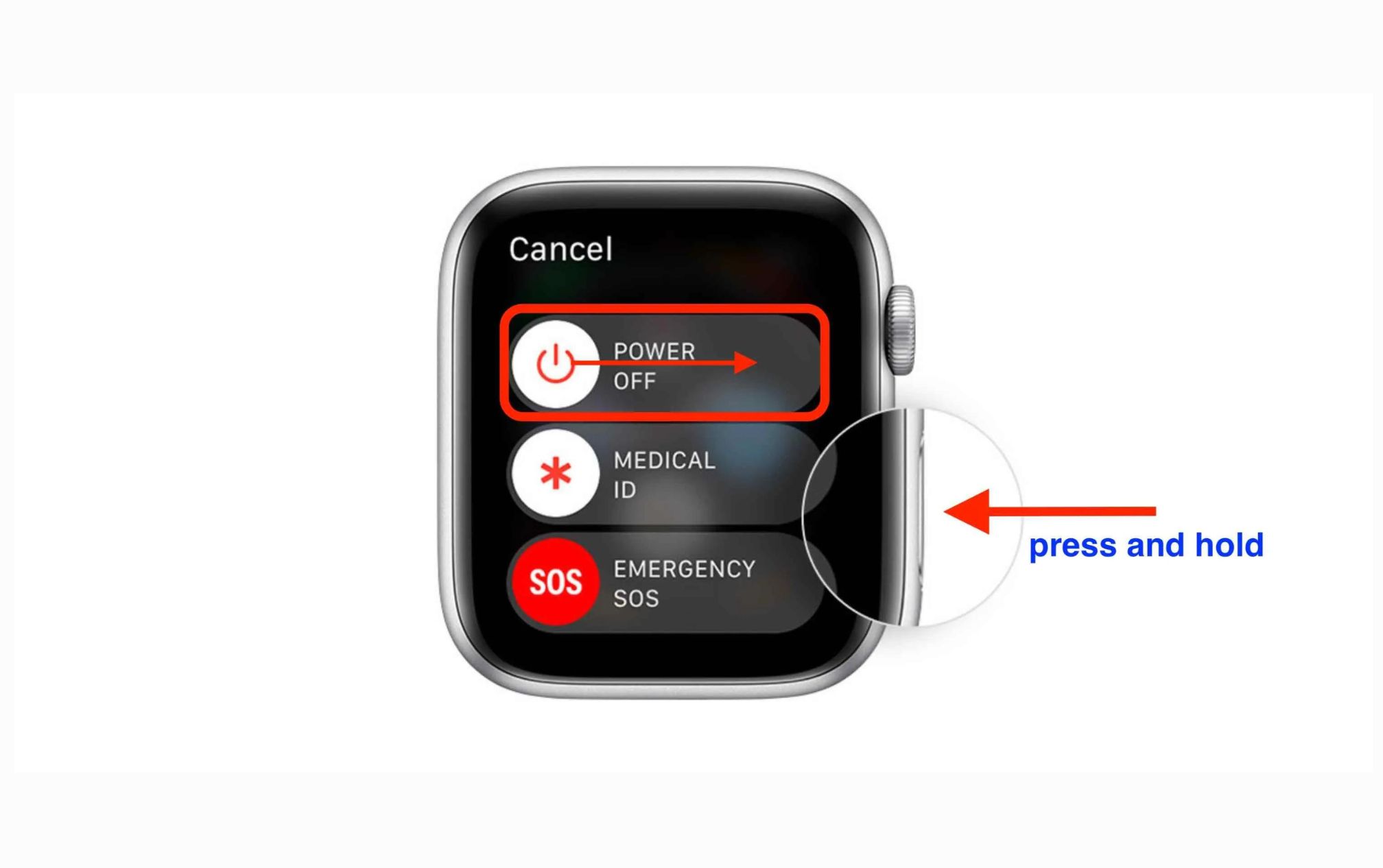
گاهی اوقات ریستارت کردن دستگاه میتواند مشکلات کوچکی را حل کند. ریستارت اپل واچ میتواند مشکل زنگ نخوردن اپل واچ را نیز رفع کند. برای ریستارت کردن اپل واچ، مراحل زیر را انجام دهید:
- روش ریستارت کردن: دکمه کناری و دکمه دیجیتال کراون را به طور همزمان فشار دهید و نگه دارید تا لوگوی اپل ظاهر شود. سپس دکمهها را رها کنید.
۵. تنظیم مجدد دستگاه
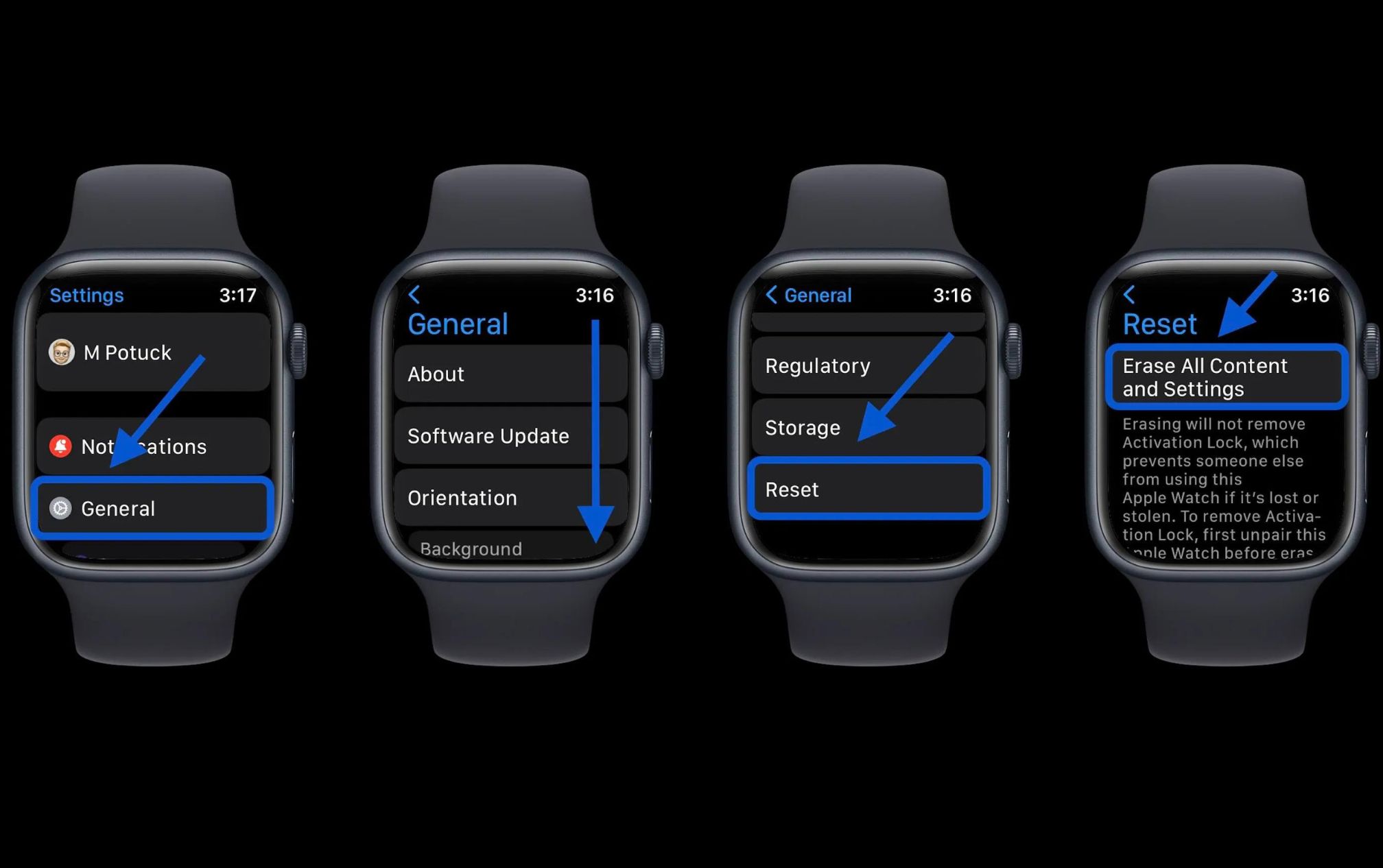
اگر هیچکدام از راهحلهای فوق مؤثر نبودند، ممکن است نیاز به تنظیم مجدد اپل واچ باشد. این کار تمامی تنظیمات را به حالت کارخانه بازمیگرداند و ممکن است مشکلات نرمافزاری را حل کند. برای این کار، مراحل زیر را دنبال کنید:
- بازنشانی تنظیمات: به بخش تنظیمات اپل واچ بروید و گزینه «General» > «Reset» > «Erase All Content and Settings» را انتخاب کنید.
- پشتیبانگیری: قبل از انجام این کار، مطمئن شوید که از دادههای خود پشتیبان تهیه کردهاید.
۶. بررسی وضعیت نوتیفیکیشنها در آیفون
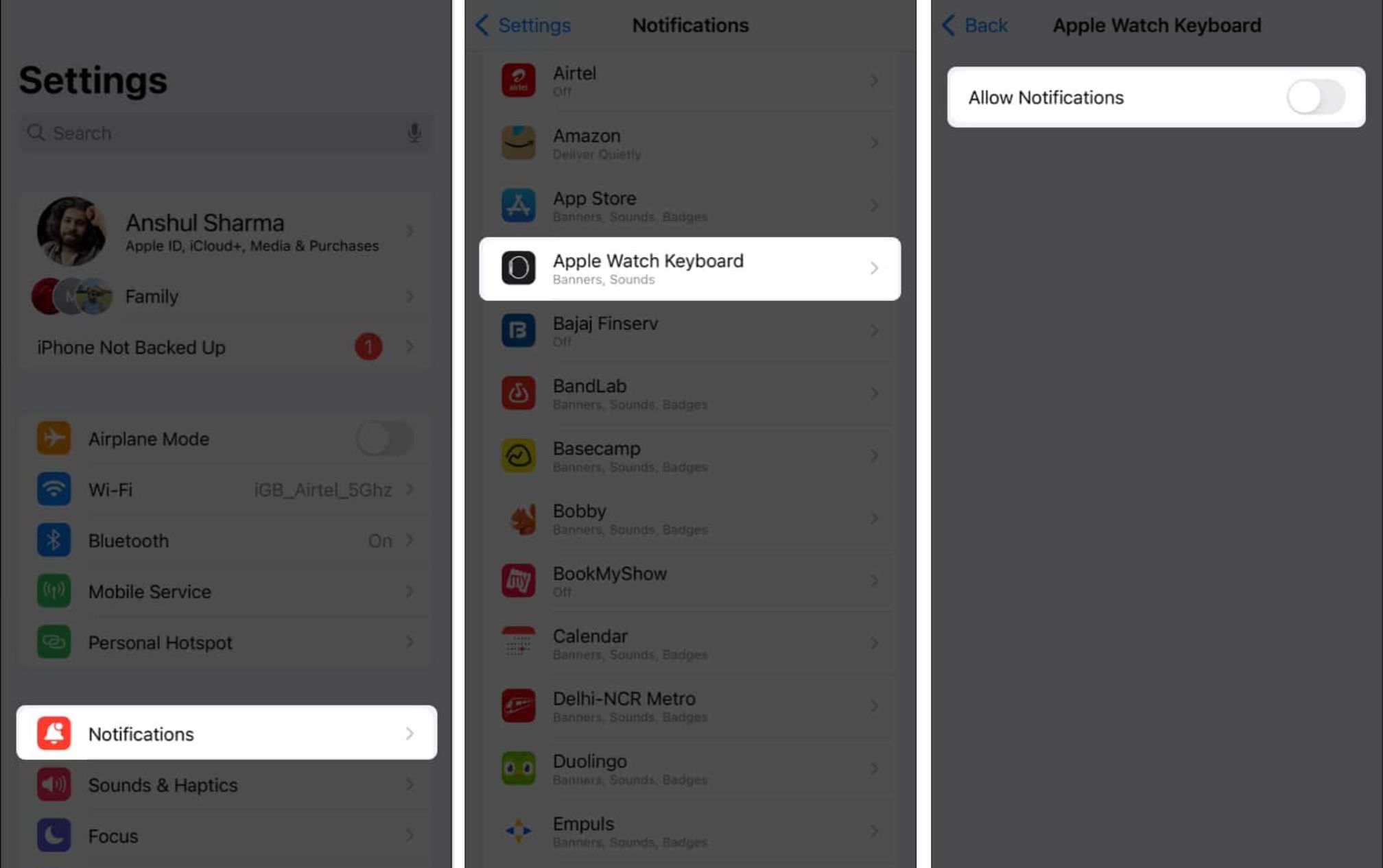
گاهی اوقات تنظیمات نوتیفیکیشنها در آیفون میتواند باعث مشکل زنگ نخوردن اپل واچ شود. برای اطمینان از صحیح بودن تنظیمات نوتیفیکیشنها، مراحل زیر را دنبال کنید:
- بررسی تنظیمات نوتیفیکیشن: به «Settings» > «Notifications» بروید و برنامههای مورد نظر را بررسی کنید. اطمینان حاصل کنید که گزینه «Allow Notifications» فعال باشد و تنظیمات صدا به درستی تنظیم شده باشد.
۷. بررسی حالت فوکوس و مزاحم نشوید (Do Not Disturb)
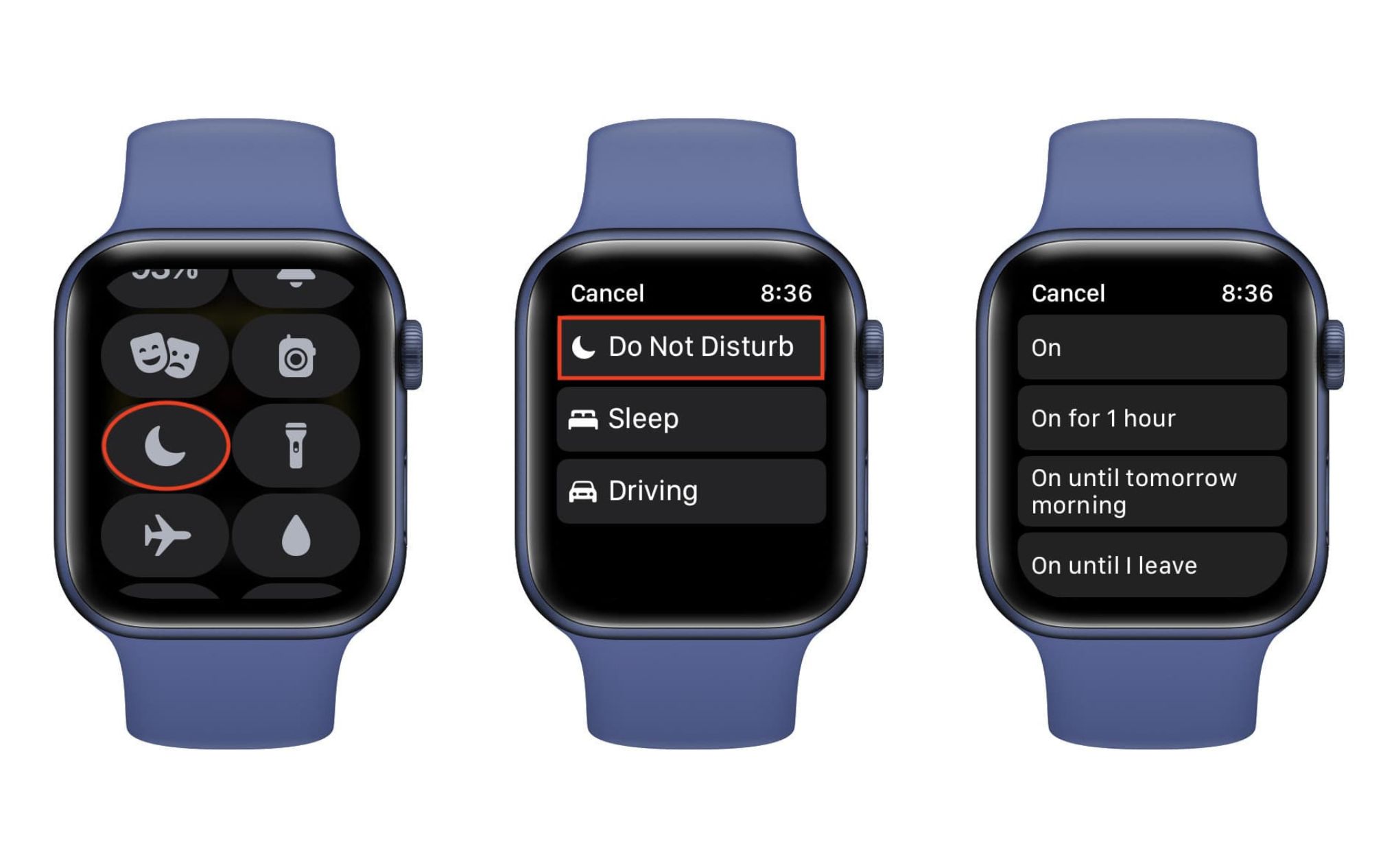
فعال بودن حالت فوکوس یا مزاحم نشوید (Do Not Disturb) میتواند باعث شود که اعلانها و تماسها در اپل واچ زنگ نخورند. برای بررسی و غیرفعال کردن این حالتها، مراحل زیر را انجام دهید:
- حالت فوکوس: از صفحه کنترل اپل واچ، نماد ماه را بررسی کنید. اگر این نماد فعال است، حالت فوکوس یا مزاحم نشوید فعال است. با ضربه زدن روی نماد، این حالت را غیرفعال کنید.
۸. تعمیر و مراجعه به خدمات پس از فروش
اگر پس از انجام تمام مراحل فوق مشکل زنگ نخوردن اپل واچ همچنان ادامه داشت، ممکن است مشکل فنی باشد و نیاز به تعمیر داشته باشید. در این صورت، به خدمات پس از فروش اپل یا یک تعمیرگاه معتبر مراجعه کنید.





گفتوگو درباره این نوشته
تجربه و دیدگاه خود را با دیگر خوانندگان به اشتراک بگذارید.
اولین نفری باشید که درباره این نوشته نظر میدهد.